
Changer DNS sur Amazon Fire TV Stick
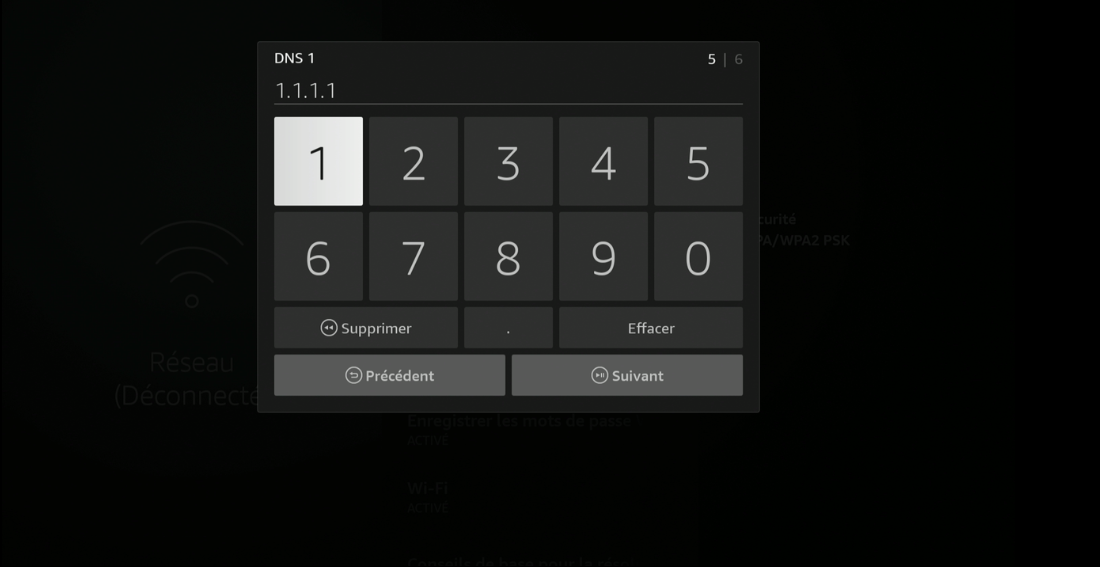
Si vous vivez dans une région où l’accès à certains contenus est restreint par votre fournisseur d’accès internet (FAI), ou si vous subissez des limitations de vitesse, il existe une solution : changer les paramètres DNS de votre Fire Stick.
En effectuant cette modification, vous pouvez contourner les restrictions géographiques imposées sur certains services et éviter les ralentissements causés par votre FAI. Cependant, si vous utilisez déjà un VPN, il est inutile de changer les DNS manuellement, lire notre article: DNS VS VPN
Comment changer les DNS sur Fire Stick TV ?
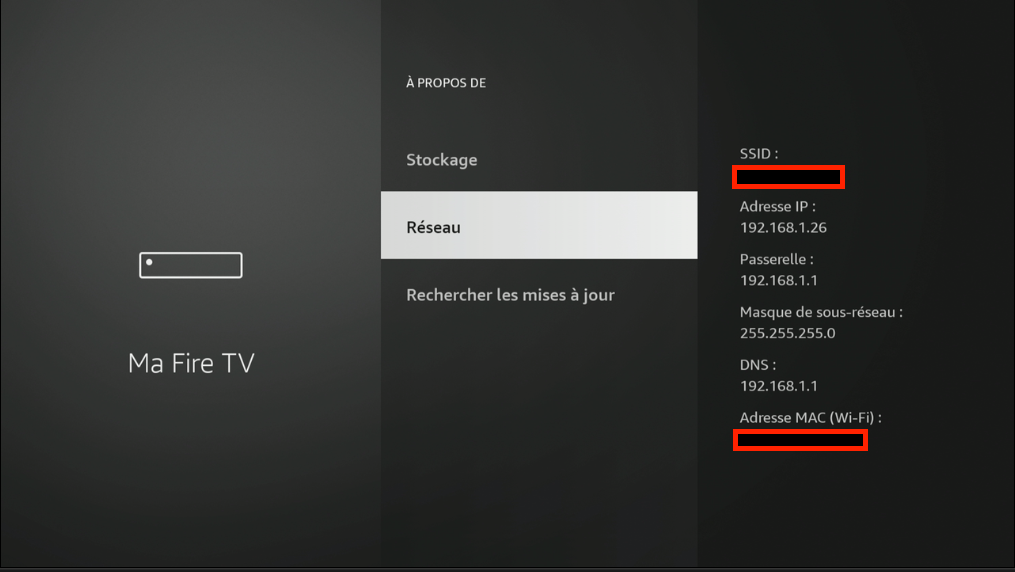
1- Rendez-vous sur Paramètres > Cliquez sur Ma Fire TV et prenez note ou une photo des paramètres qui vous seront affichés.
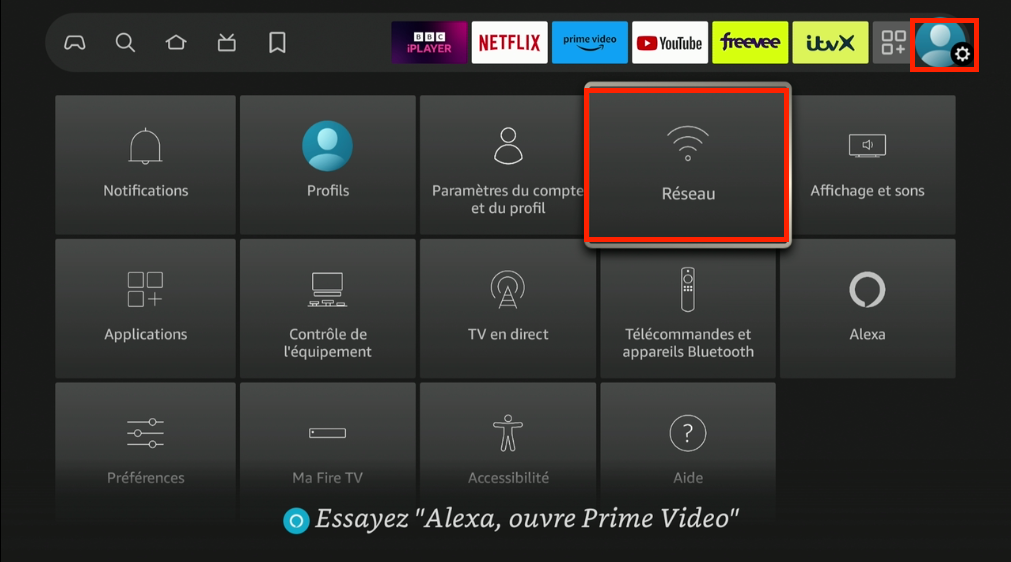
2- Sélectionnez votre réseau Wi-Fi et cliquez sur la touche option (☰) de votre télécommande Fire Stick puis touche OK afin d’oublier le réseau car on va devoir le reconfigurer à nouveau.
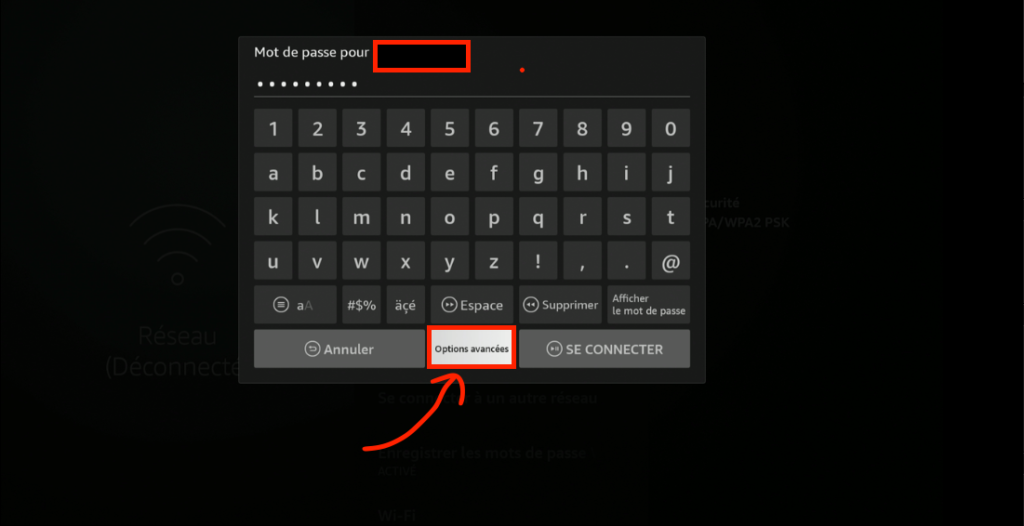
3- Une fois votre réseau Wi-Fi oublié, reconnectez-vous à nouveau dessus en tapant votre mot de passe mais au lieu de confirmer en se connectant au réseau cliquez sur « Options avancées »
4- Saisir l’adresse IP que vous avez noté à l’étape 1
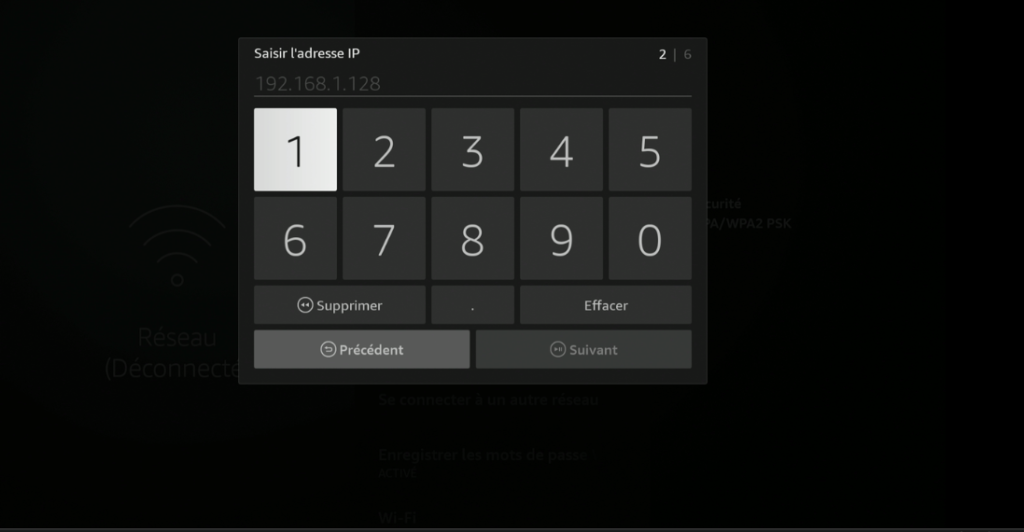
5- Même chose pour la passerelle
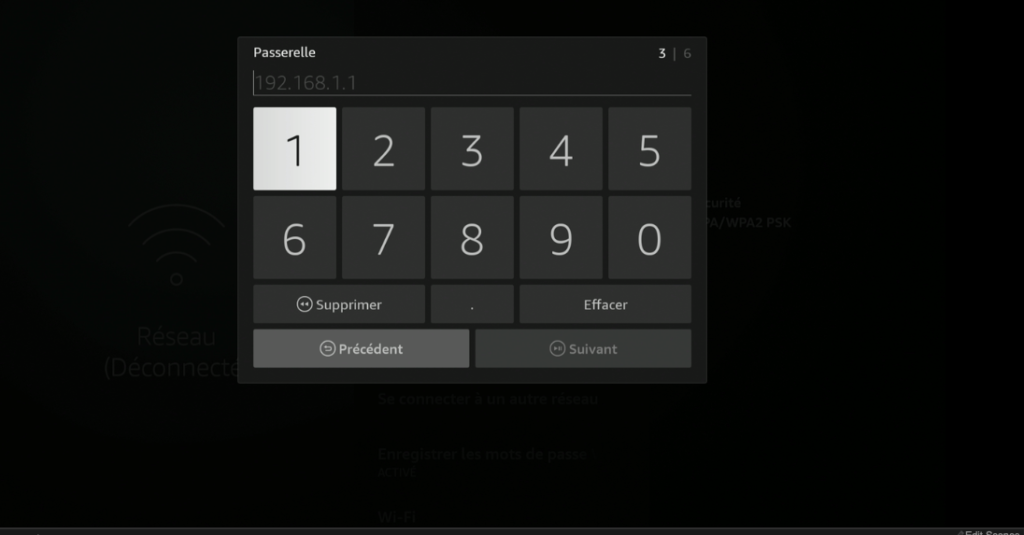
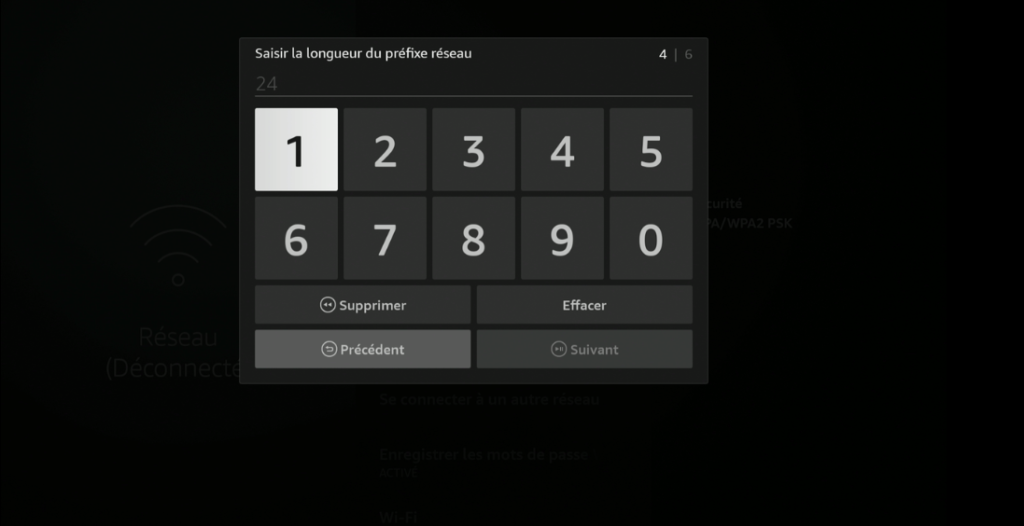
6- Si le masque de votre sous-réseau que vous avez noté à l’étape l’une 1 est 255.255.255.0, entrez alors 24. Si le masque de sous-réseau est 255.255.255.255, entrez 32. Autrement vous pouvez utiliser cet outil en ligne pour calculer n’importe quel valeur
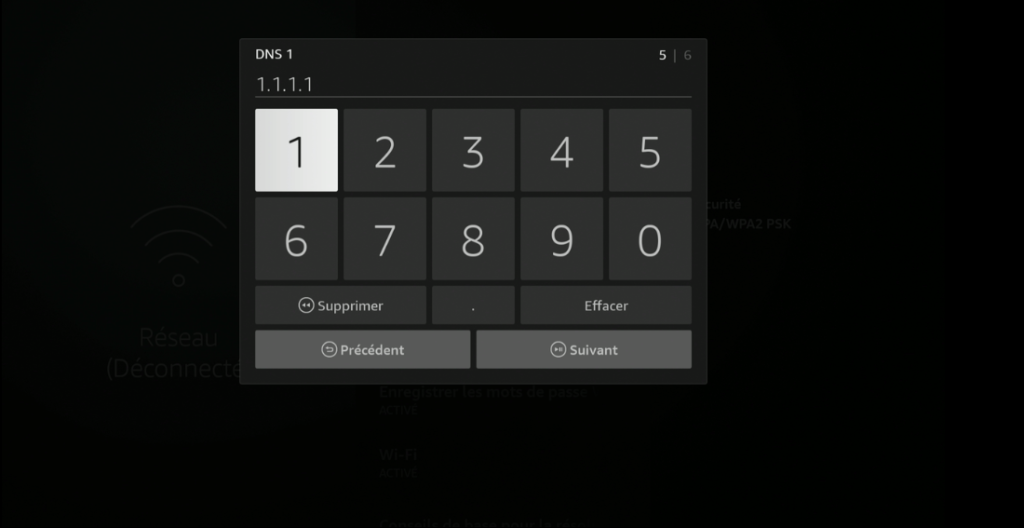
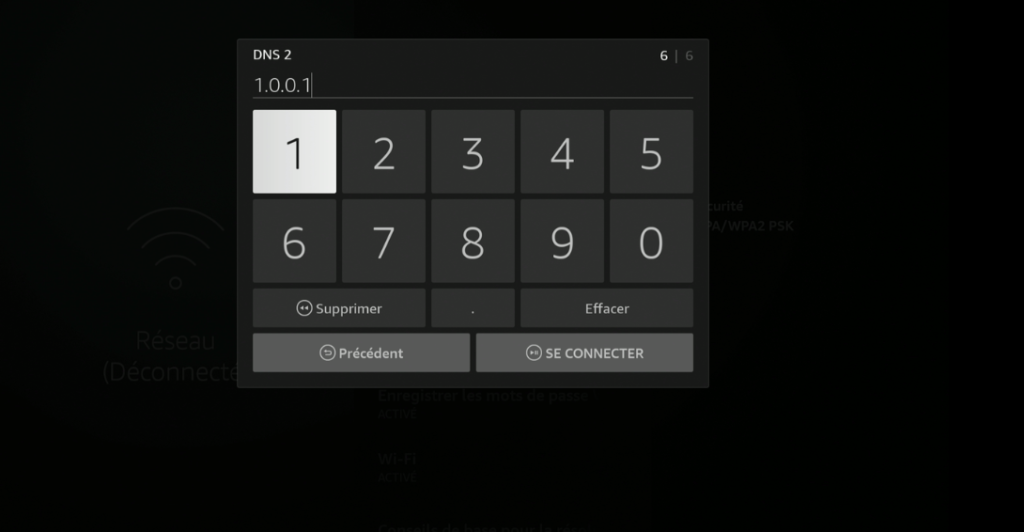
7- Entrez les paramètres DNS PRIMAIRE ET SECONDAIRE
Vous avez le choix de mettre n’importe quel serveur DNS de votre choix mais on vous recommande ceux de Cloudflare qui sont les suivants:
ADRESSE PRIMAIRE CLOUDFLARE (DNS1): 9.9.9.9
ADRESSE PRIMAIRE CLOUDFLARE (DNS2): 149.112.112.112
Comment vérifier que les modifications DNS ont bien été pris en compte ?
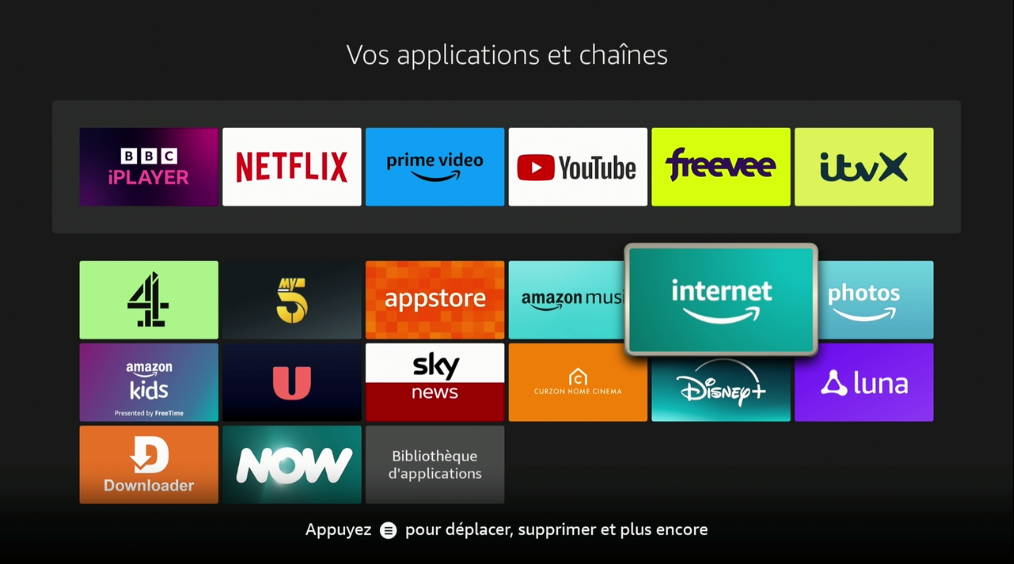
Pour vérifier que les serveurs DNS ont bien été pris en compte sur votre Fire Stick TV, lancez Internet depuis la liste des applications Amazon
Et tapez l’adresse suivante: https://ipleak.net
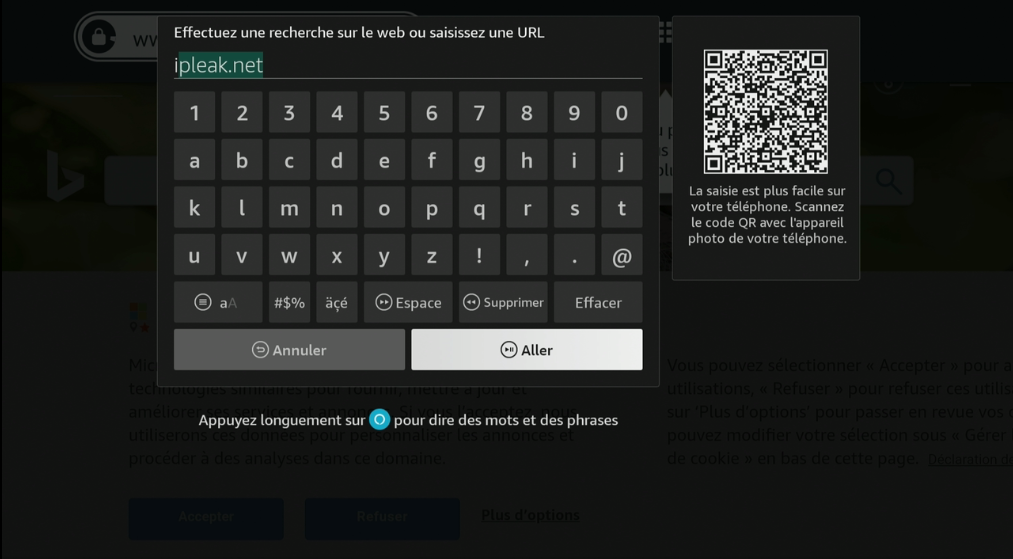
En faisant défiler la page, vous devriez apercevoir les serveurs DNS utilisés sous nomination « Quad9 » dans notre cas étant donné que nous avons utiliser leurs serveurs DNS. Lire notre article aussi pour d’autres Serveurs DNS recommandés en IPTV