
Comment installer et configurer PurpleDNS ?
PurpleDNS est est une application pour modifier les DNS de votre appareil Android et contourner les bridages de votre opérateur en quelques cliques seulement…
Étape 1 : Téléchargement sur le Play Store
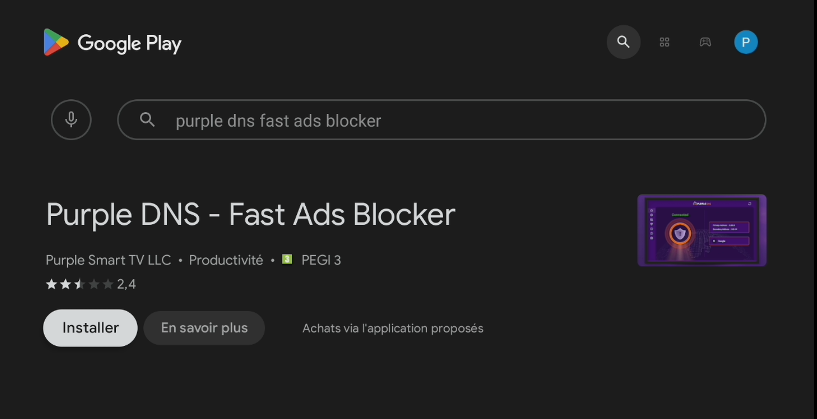
- Rendez-vous au Google Play Store de votre appareil TV
- Dans la barre de recherche en haut, tapez :
Purple DNS. - Repérez l’application Purple DNS – Fast Ads Blocker
- Appuyez sur le bouton Installer.
Si pour X raison vous n’avez pas de Play Store google ou qu’il n’est pas à 100% fonctionnel vous pouvez installer l’application de façon manuelle via APK.
Étape 2 : Configuration initiale
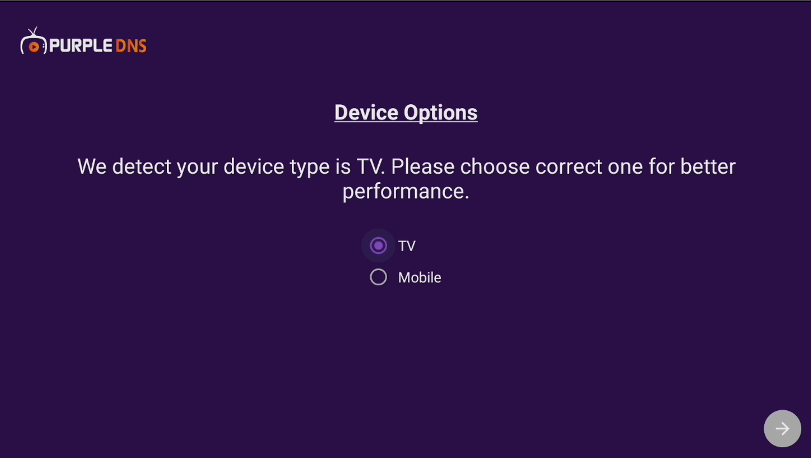
1 – Choisir TV au lancement de l’application ou mobile si vous avez installé l’application sur Smartphone Android.
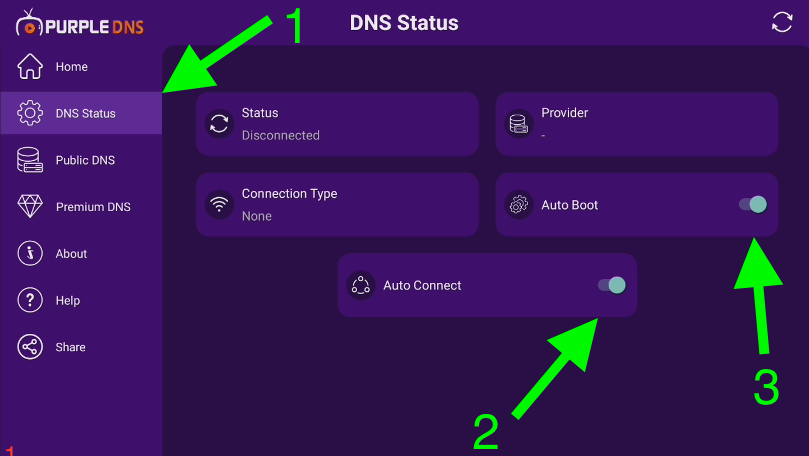
2 – Cliquez sur DNS Status sur le panneau gauche et activer AUTO BOOT ET AUTO CONNECT: ceci afin de permettre le lancement & connexion automatique de l’application lorsque vous lancez votre appareil.
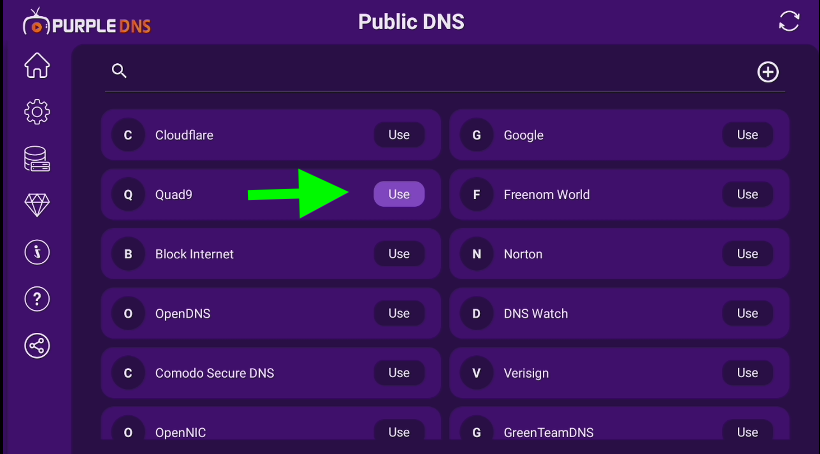
3 – Revenez à présent sur « Home » via le panneau gauche de l’application et cliquez sur « Select DNS »
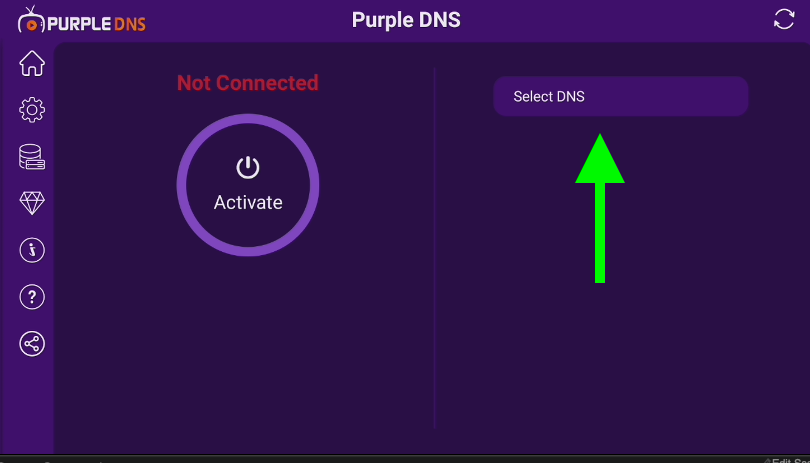
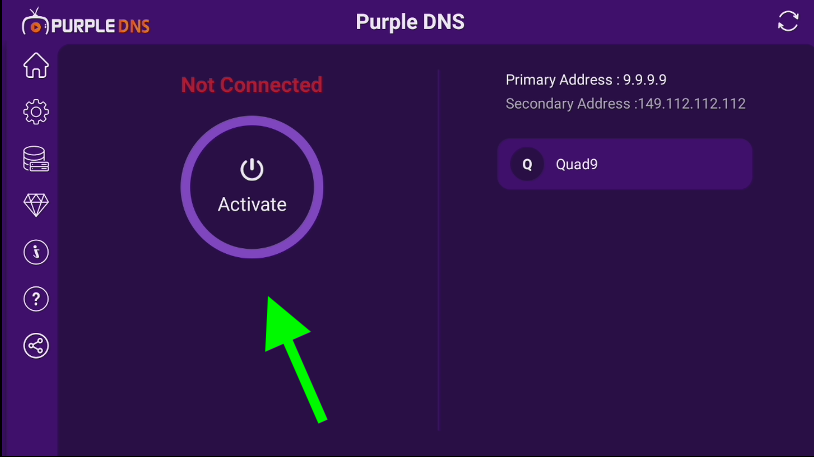
4 – Il en existe plusieurs mais on vous recommande le serveur QUAD9
5 – Cliquez ensuite sur « Activate »
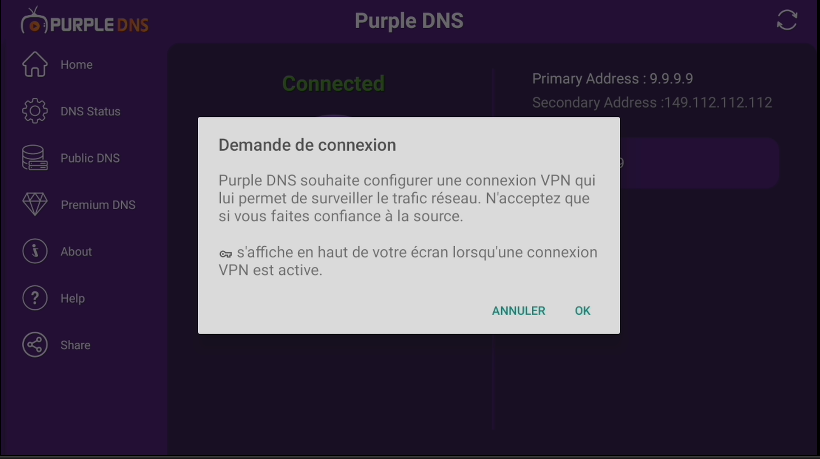
6 – Pour que Purple DNS filtre votre trafic, il doit créer une connexion VPN locale (cela ne change pas votre IP comme un vrai VPN, mais permet de filtrer les requêtes DNS) – Acceptez-les pour qu’elle puisse fonctionner, cliquez donc sur OK.
7- Le bouton devrait maintenant passer au vert (ou afficher « Connected »).
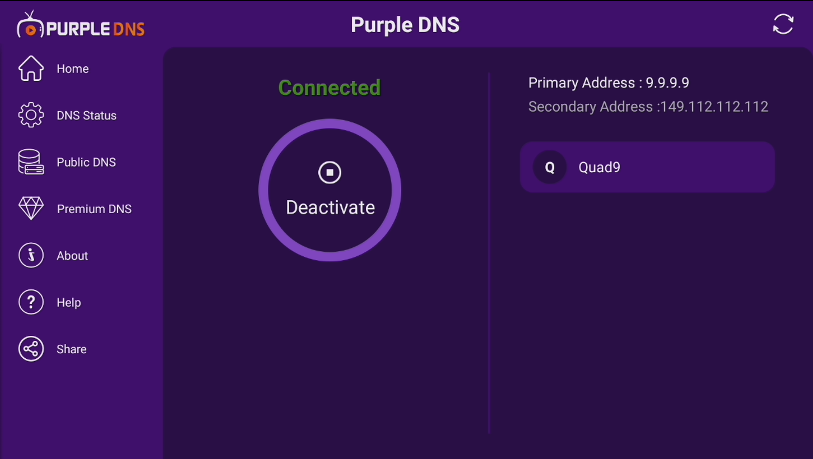
Comment vérifier que ça fonctionne ?
- Regardez en haut de votre écran (barre de notifications) : vous devriez voir une petite icône de clé ou de bouclier, indiquant que le service est actif.
- Vous pouvez aussi aller sur un site comme dnsleaktest.com pour voir quel serveur DNS est actuellement utilisé par votre appareil.
Lire aussi


2 comments
add commentxepap
mars 16, 2026
bjr, j’ai lu votre mail info mais je me pose 2 questions:
1-j’ai deja installé un vpn sur mon tx3 mini, dois je en plus changer le DNS aussi.
2- si oui (au point 1) avec l’appli purple du store et son Quad9 vous indiquez qu’il va chercher a installer un VPN, qui bien sur n’est probablement pas le mien déja installé ! dans ce cas que se passe t il ?????? Faut il supprimer mon vpn ou faut il le garder sans rien changer ???
Voila mes questions,; n’étant un pro de l’informatique, merçi de me répondre dans des termes non techniques.
Xepap
DZSat
mars 17, 2026
1- Non, juste autoriser l’appli à l’installer, il créera son propre tunnel VPN aussi.
2- Si vous avez changer vos DNS avec PurpleDNS ça devrait être suffisant. Libre à vous d’utiliser un VPN ou pas mais si ça fonctionne n’utilisez pas de VPN.