
Comment changer les DNS de Samsung/LG et autre Smart TV?

Si vous soupçonnez que votre opérateur bride/bloque votre accès IPTV, il serait intéressant de tenter un changement de serveurs DNS qui est effectif à 80% dans la majorité des cas pour contourner le bridage de votre fournisseur d’accès internet.
C’est quoi un DNS ? (Système de Noms de Domaine)
Lorsque vous recevrez vos codes IPTV, c’est toujours sous forme d’un lien comme: http://serveuriptv.com
Les ordinateurs, box tv, stick etc ne comprennent pas les mots comme « serveuriptv.com », ils ne jurent que par les chiffres (les adresses IP, du style 142.250.184.131) et c’est là où justement les serveurs DNS (domain name system) interviennent ! Considérez un serveur DNS comme un répertoire contacts de votre téléphone où sont stockés les nom de domaine comme serveuriptv.com ainsi que leurs adresse contact.
Si votre utilisez le répertoire DNS par défaut de votre fournisseur d’accès internet et que celui-ci décide de brider l’accès par exemple à http://serveuriptv.com vous n’aurez en effet plus accès au service.
La solution est toute simple et vous l’aurez deviner normalement: Ne plus utiliser le répertoire DNS de votre fournisseur d’accès internet et changer vers un autre répertoire DNS indépendant comme Quad9 ou Cloudflare de cette façon vous échappez donc au blocage/bridage de votre fournisseur d’accès internet.
Comment changer les DNS sur smart TV ?
Sur ce guide, nous allons vous montrer comment changer les serveurs DNS d’une Smart TV Samsung. Vous pouvez vous en inspirer pour changer les DNS de n’importe quel autre Smart TV, genre LG, Hisense, Phillips... car le principe reste le même avec différentes marques une fois que vous aurez compris le principe.
Jusqu’à présent c’est LA meilleure solution la plus efficace, rapide et gratuite pour contourner les bridages sur Smart TV car les VPN ne sont vraiment pas facile à installer sur smart TV et ceux de qualité sont payants, aussi ce n’est pas tous les fournisseurs IPTV qui autorisent les VPN., donc privilégier toujours un changement DNS en premier et si ça ne fonctionne pas, essayez avec les VPN.
Étape pas à pas pour changer les DNS sur Smart TV
Le modèle utilisé ici pour exemple est une smart TV Samsung (UE55AU9000K) et en voici les étapes:
- Appuyez sur le bouton Accueil de votre télécommande.
- Allez dans Paramètres (icône en forme d’engrenage).
- Sélectionnez Général.
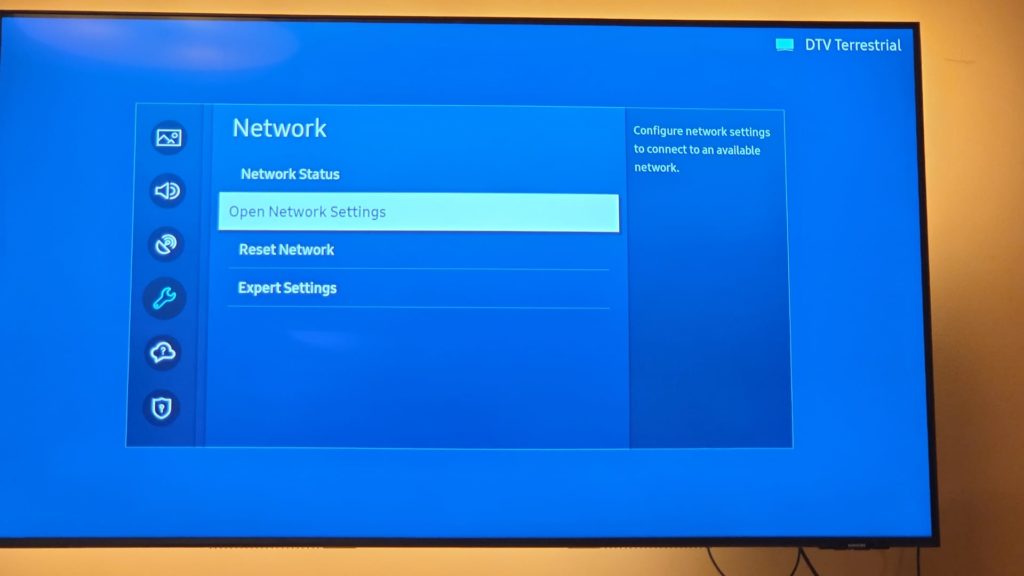
- Choisissez Réseau.
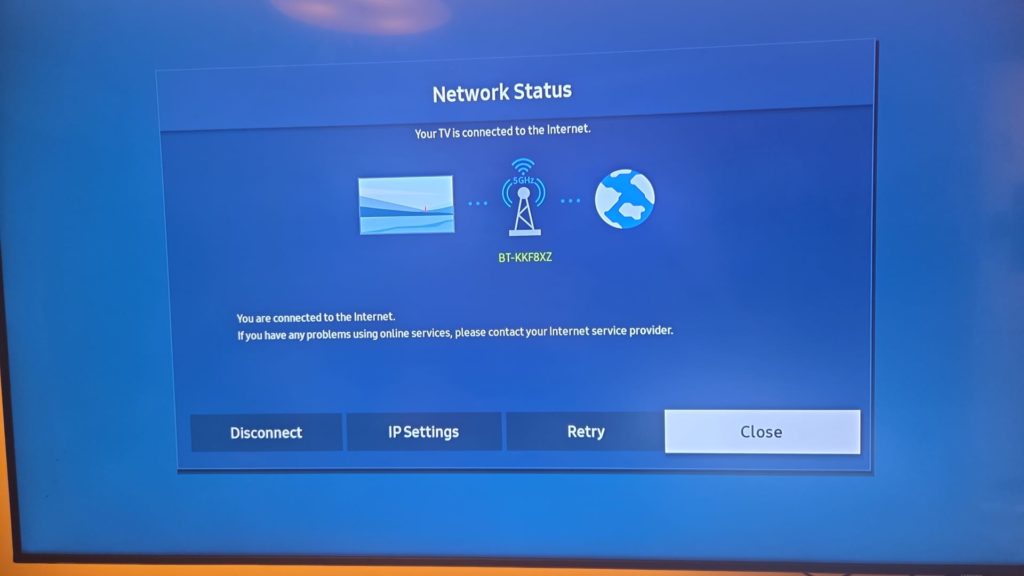
- Sélectionnez État du réseau.
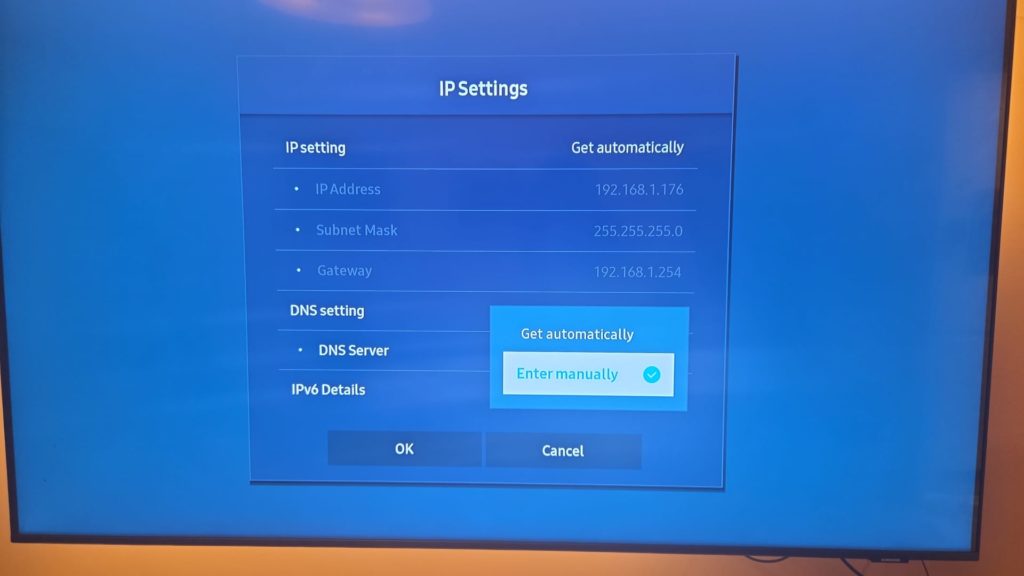
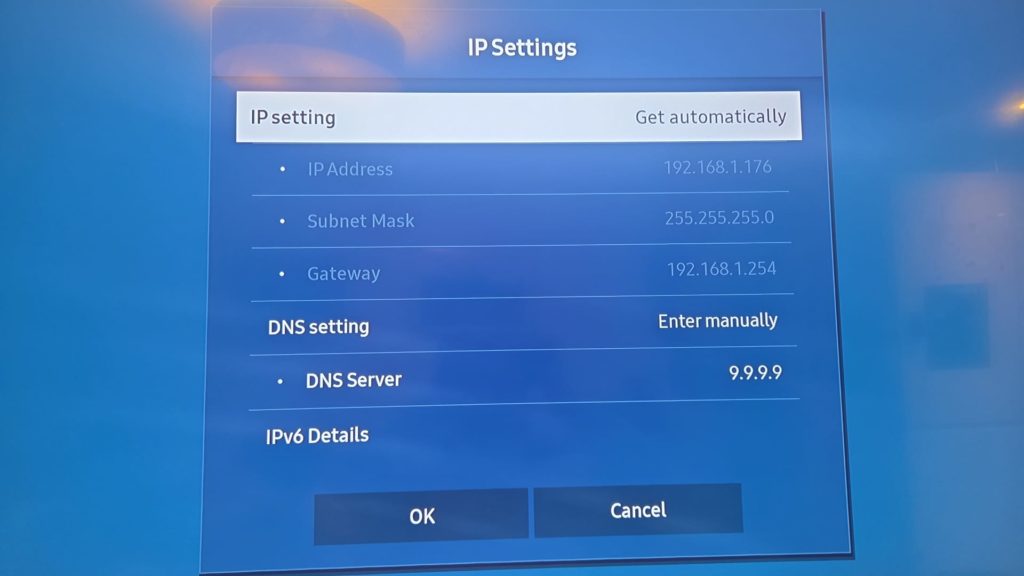
- Choisissez Paramètres IP.
- Trouvez le paramètres DNS et mettez l’adresse DNS de Quad9 en tapant l’adresse suivante: 9.9.9.9 ou bien 149.112.112.112
- Redémarrer votre TV et relancez votre application IPTV, ça devrait fonctionner!
Illustration des étapes en photo en tant que point de repère pour vous sur modèle TV Samsung
Voici un exemple ces étapes sous TV Samsung histoire de vous en inspirer.
>>> Étape 4
>>> Étape 5
>>> Étape 6 / 7
Lire aussi